


Tutorial over Room EQ Wizard, gepresenteerd door GIK Acoustics. In deze video laten we je zien hoe je Room EQ Wizard kunt downloaden, installeren en gebruiken. Je leert hoe je je microfoon instelt en je geluidskaart kalibreert, en hoe je een ruimtestest uitvoert.
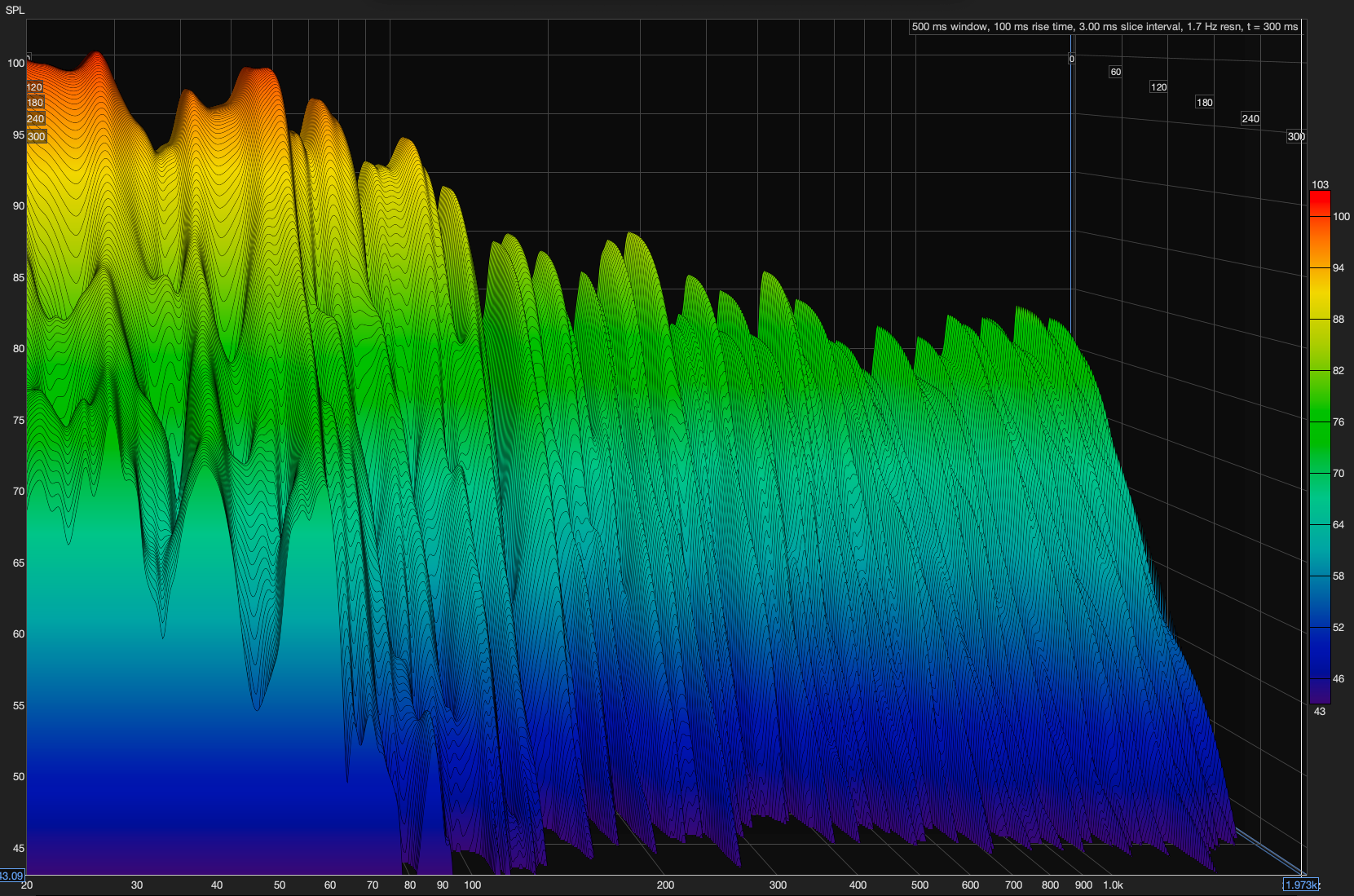
Je leert ook hoe je de limieten en weergavebereiken voor de frequentieresponsgrafieken instelt, en we laten je zien hoe je een watervalgrafiek kunt genereren. Ook octaafafvlakking en overlays komen aan bod.
Om Room EQ Wizard te downloaden, ga je naar hometheatershack.com/roomeq en registreer je je op het Home Theater Shack-forum als je dat nog niet hebt gedaan. Zodra je het programma hebt gedownload en geïnstalleerd, kunnen we het starten. Voor het testen heb je een omnidirectionele microfoon nodig met een vlakke frequentierespons. Kalibreer vervolgens de geluidskaart en sla het bestand op. Tot slot stel je de microfoonvolumes in voor het testen.
Nu ben je klaar om je kamer te testen met Room EQ Wizard.
Als je klaar bent, klik je op ‘Start Measuring’. (Misschien wil je oordopjes gebruiken.) De sinusgolf zal door het door jou geselecteerde bereik lopen. Er verschijnt een grafiek en je kunt het weergavegebied aanpassen om precies te zien wat er in de kamer gebeurt. Je kunt ook watervalgrafieken genereren om de afklinktijd te bestuderen.
Praat eens met een van onze akoestische experts — het is gratis.
Share:
Diffusie toevoegen aan je opnames
Hoe diffusie werkt