


Tutorialde Room EQ Wizard presentado por GIK Acoustics. En este vídeo te guiamos a través del proceso de descarga, instalación y uso de Room EQ Wizard. Aprenderás a configurar tu micrófono y a calibrar tu tarjeta de sonido, así como a realizar una medición de prueba de la sala.
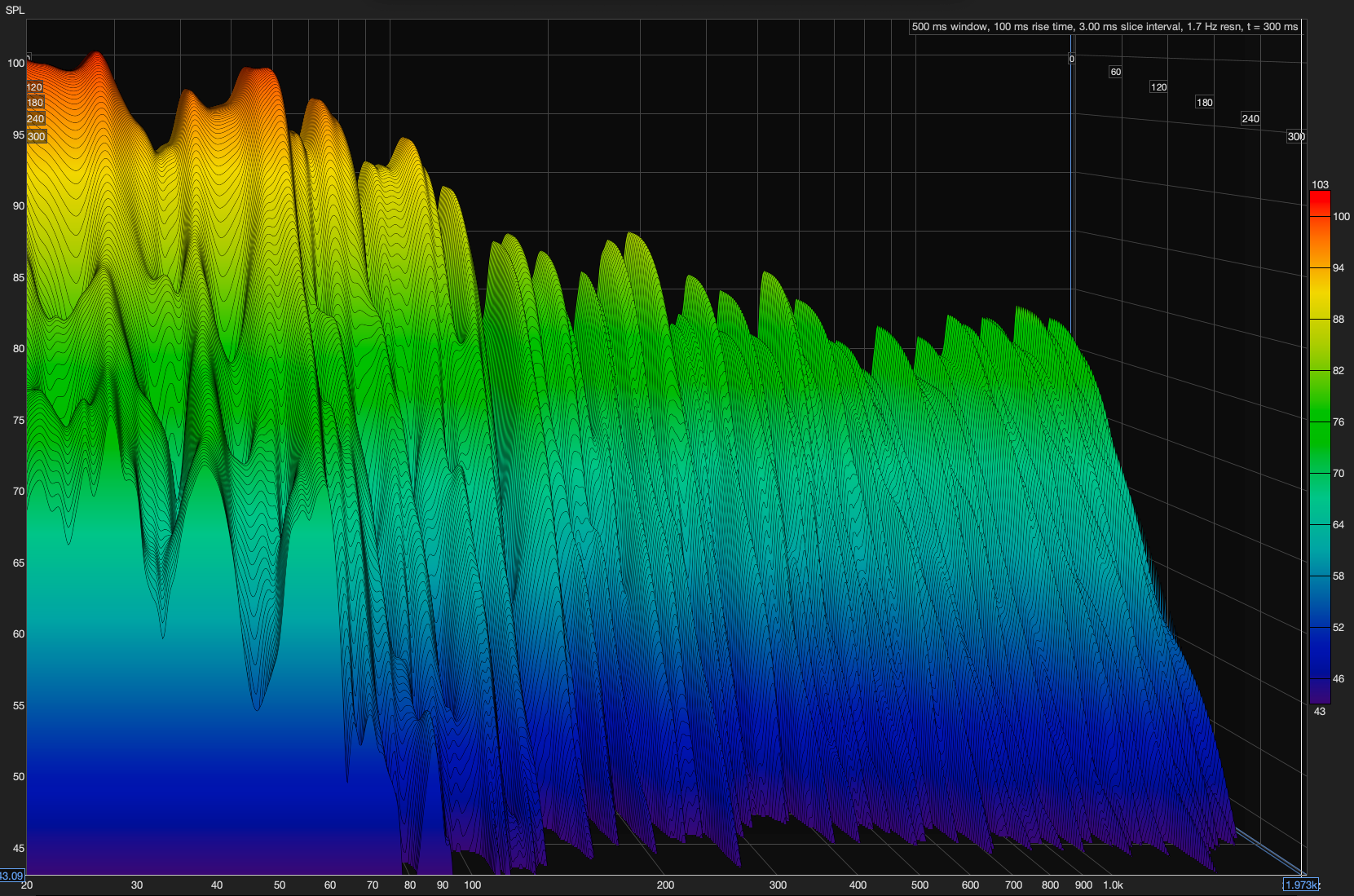
También aprenderás a configurar los límites y los rangos de visualización de los gráficos de respuesta de frecuencia, y te mostraremos cómo generar un gráfico en cascada. También se muestran el suavizado de octavas y las superposiciones.
Para descargar Room EQ Wizard, ve a hometheatershack.com/roomeq y regístrate en el foro de Home Theater Shack si aún no lo has hecho. Una vez que lo hayas descargado e instalado, podemos iniciar el programa. Para realizar las pruebas, necesitarás un micrófono omnidireccional con una respuesta de frecuencia plana. A continuación, calibra la tarjeta de sonido y guarda el archivo. Por último, ajustarás los niveles del micrófono para la prueba.
Ahora ya estás listo para realizar la prueba de la sala con Room EQ Wizard.
Cuando estés listo, haz clic en «Start Measuring» (Es posible que necesites tapones para los oídos). La onda sinusoidal barrerá todo el rango de barrido seleccionado. Aparecerá un gráfico y podrás personalizar el área de visualización para ver con precisión lo que ocurre en la sala. También puedes generar gráficos en cascada para estudiar el tiempo de decaimiento.
Habla con uno de nuestros expertos en acústica: es gratis.
Share:
Cómo añadir difusión a tus grabaciones
Cómo funciona la difusión